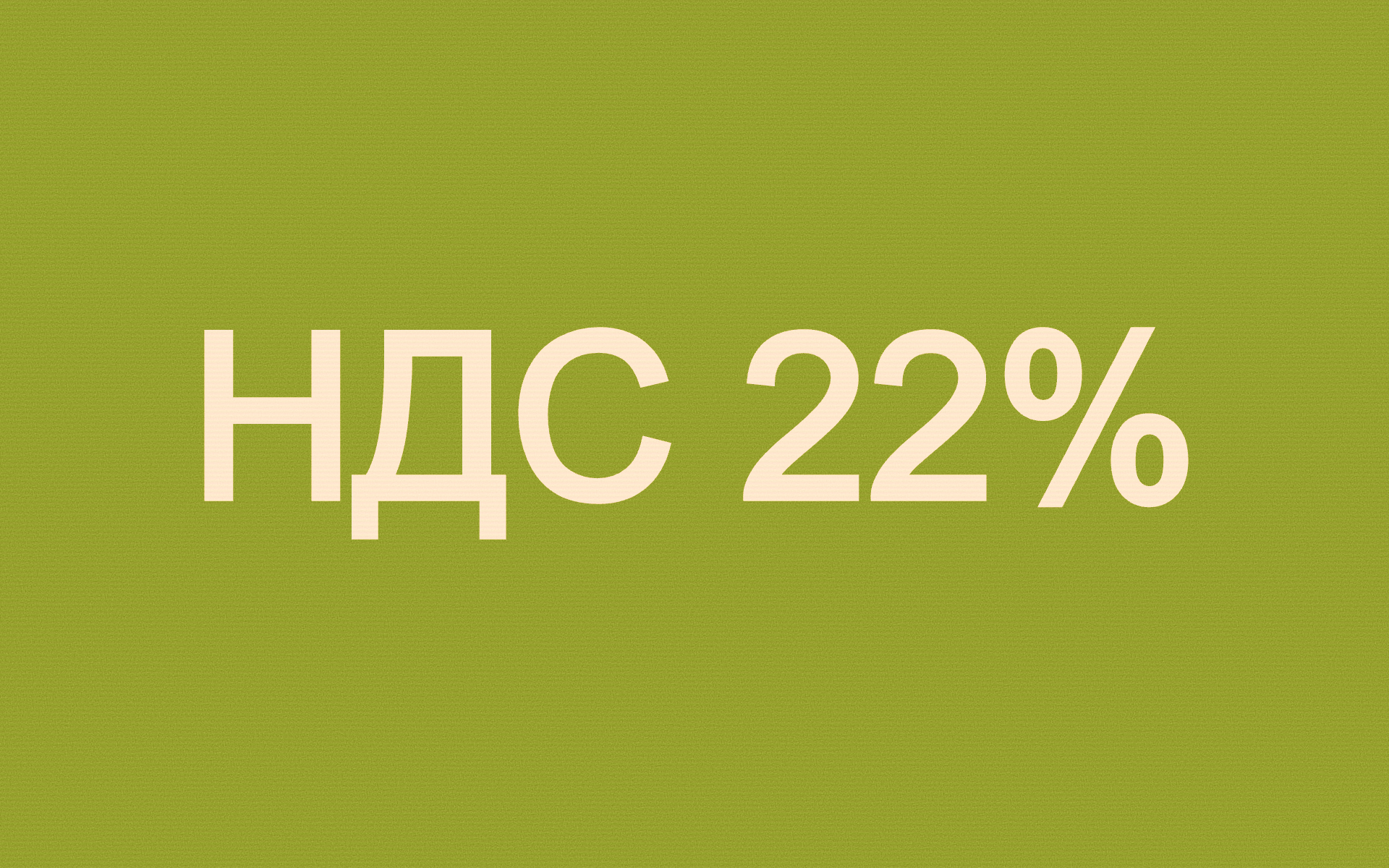
С 1 января 2026 года основная ставка НДС увеличивается с 20% до 22%. В переходный период легко запутаться: когда можно ещё заплатить 20%, а когда уже нужно 22%. Чтобы вы не переплатили лишнего, «Смоленские печатники» в своём новом посте разобрали типичные ситуации.
Новая ставка НДС 22% распространится только на тех, кто уже платит налог по общей ставке — в 2025 году это 20%. Реформа не затрагивает тех, кто освобождён от НДС (например, туроператоры), работает на спецрежимах, а также применяет льготные ставки 5% или 7%.
Отгрузка в 2025 году с постоплатой
Вы отгрузили товар в декабре 2025 года, а оплату планируете получить уже в январе 2026. НДС 20% сохраняется, если вовремя подписать документы.
Что и когда оформить:
До 31 декабря 2025 года оформите и подпишите УПД, чтобы зафиксировать момент реализации. А оплату можете получить позже, например в январе — НДС 20% всё равно сохранится, так как первичные документы оформили до вступления нового закона в силу.
Предоплата в 2025, а отгрузка в 2026
Вы подписали договор и получили предоплату в декабре 2025 года — клиент перечислил деньги заранее, но фактическую отгрузку вы запланировали уже на январь 2026-го.
Что и когда оформить:
В декабре — авансовый счёт-фактуру со ставкой 20/120.
В январе — документы на отгрузку со ставкой 22%, потому что для НДС ключевой момент — дата отгрузки, а не дата предоплаты.
НДС с аванса, который клиент принял к вычету, в момент отгрузки нужно восстановить.
Как сэкономить
Если есть возможность — отгрузите товар до 31 декабря 2025 года. Тогда всё пройдет по старой ставке 20%, и не нужно будет восстанавливать НДС по авансу или доначислять налог по ставке 22%.
Изменение цены или количества по отгрузке 2025 года
Вы отгрузили товар в декабре 2025 года, как и положено, оформили УПД. А уже в январе 2026-го стороны договорились изменить стоимость или количество: например, покупатель вернул часть товара, пересчитали объём или подписали дополнительное соглашение о корректировке цены.
Что и когда оформить:
В январе 2026 года понадобится корректировочный УПД. Ставка НДС в нём будет той же, что и при исходной отгрузке — 20%, потому что налоговый период не меняется. Это касается только изменения стоимости или количества в сторону уменьшения. Если нужно увеличить количество товара — это уже не считается корректировкой, в этом случае нужно оформить новую поставку с актуальной налоговой ставкой.
Совет:
Проверяйте, чтобы корректировочный документ привязывался именно к декабрьскому УПД. В переходный период бухгалтерские программы и сервисы ЭДО могут автоматически подставлять ставку нового года.
Передача товара на склад маркетплейса или интернет-магазина
Вы решили пополнить склад перед праздниками, отвезли товары в ПВЗ, на собственный розничный склад или в распределительный центр интернет-магазина. Фактически товар был готов к продаже ещё в декабре, но саму покупку оформили только в январе 2026 года. Значит, НДС будет начисляться 22%.
Когда начисляется НДС:
- Передача товара в пункт выдачи, на склад или в зону хранения — это не реализация, а просто перемещение товара.
- В рознице реализация происходит в момент продажи покупателю, то есть когда сформирован чек. Поэтому НДС начисляется на дату покупки, а не передачи товара на склад.
Как сэкономить
В рамках розницы сэкономить не удастся: ставка определяется по дате покупки. Но если нужно оптимизировать складские остатки, можно перенести отгрузку в ПВЗ ближе к фактическим продажам.
Услуга выполнена в декабре, акт хотят подписать в январе
Вы полностью выполнили услугу в декабре — закончили проект, передали результат, согласовали итоговый объём работ. Клиент доволен, но говорит: «Давайте подпишем акт после праздников». Формально услуга оказана в 2025 году, но документально подтверждена она будет только в январе — и если пойти на поводу у клиента, придётся платить НДС 22%.
Что и когда оформить:
- Чтобы сохранить старую ставку, акт нужно подписать с датой до 31 декабря 2025 года. Если клиент не успевает подписать физически, можно использовать электронный документооборот — главное, чтобы дата акта была в 2025 году.
- Подписание акта в январе автоматически переносит момент оказания услуги на 2026 год и повышает НДС до 22%.
Предоплата в декабре, услуга будет оказана в январе
Клиент оплатил услугу заранее — в декабре 2025 года. Но сама работа запланирована на январь 2026: консультация, запуск проекта, техническое обслуживание, обучение или другой вид услуг.
Что и когда оформить:
- В декабре вы оформляете счёт-фактуру на аванс со ставкой 20/120.
- В январе, когда услуга фактически будет оказана, оформляется акт или УПД — в нём уже указывается ставка 22%.
- НДС по авансу, который был предъявлен в декабре, нужно восстановить в момент оказания услуги.
Как сэкономить:
Если есть возможность выполнить хотя бы часть услуги до конца декабря, можно оформить частичный акт — тогда часть выручки попадёт под ставку 20%. Если акт полностью оформляют в январе, то всё облагается 22%, независимо от того, когда пришли деньги, даже если 100% предоплаты было до 31 декабря 2025 года.
Подводим итоги
Что нужно запомнить:
- Проверяйте дату фактической реализации:
- для товаров — это дата отгрузки (дата УПД);
- для услуг — дата акта;
- для розницы — дата чека.
- Первичные документы нужно оформить в том налоговом периоде, в котором хотите зафиксировать ставку.
- Авансы в декабре 2025 года не спасают от уплаты НДС 22%, если реализация планируется в январе 2026 года или позже.
- Корректировки всегда идут по ставке первоначальной реализации.
- Любая фактическая передача товара в январе означает применение ставки 22%.